
この情報をAIによるWebサイト形式でまとめたサイトはこちら → Felo
いつものGoogleスライドに「動画に変換」が出てきた話
私、ある日いつも通りGoogleスライドを開いていました。
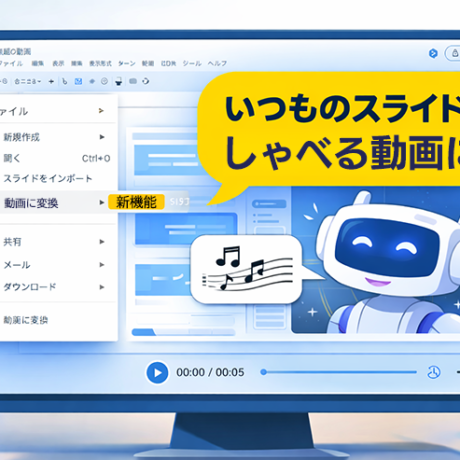
資料を少し直そうと思って、何気なく「ファイル」をクリックしたんです。
すると、そこに見慣れない一文がありました。
「動画に変換(新機能)」
正直、その瞬間こう思いました。
「え、動画?」
あなたも、もし同じ表示を見かけたら
ちょっと気になりませんか?
新しいAIツールの話…ではありません
ここで、最初に大事なことをお伝えします。
今回の話は、
- 新しいAIツールを覚える話
- 難しい操作を学ぶ話
ではありません。
なぜなら、
入口は“いつものGoogleスライド”だからです。
- スライドを開く
- 「ファイル」を押す
- 「動画に変換」をクリック
これだけ。
特別な準備も、知識も必要ありません。
「動画に変換」を押すと、何が起きるのか?
私も半信半疑で、そのまま「動画に変換」を押してみました。
するとどうなったかというと、
- スライドが
- 順番通りに
- 動画用の画面に並んだ
「ああ、スライドショーが動画になった感じだな」
この時点では、
AIを使っている感覚はほぼゼロです。
でも、ここから少し空気が変わります。
何もしていないのに、資料がしゃべり始める
画面を見ていると、こんな選択肢が出てきました。
- ナレーションを追加
- 台本を作成
- BGMを入れる
しかも、
- 自分で録音しなくていい
- 文章を一から考えなくていい
スライドの内容をもとに、
自動で用意されるという仕組みです。
この瞬間、私はこう思いました。
「え、これ…
資料が勝手に説明してくれるってこと?」
ここが重要:AIを使おうとしていない
ここが、今回いちばん大事なポイントです。
私は
「AIを使おう」と思って
この機能を触ったわけではありません。
- いつものスライド
- いつもの編集作業
- ちょっと気になる新機能
その延長線上に、
たまたまAIがいた
それだけなんです。
だから怖くない。
だから難しくない。
なぜ「スライドがしゃべる」と伝わり方が変わるのか?
少し視点を変えてみましょう。
あなたは今、
- 社内資料
- 研修スライド
- サービス説明
- セミナー資料
こうしたものを
「読む前提」で作っていませんか?
でも実際には、
- 忙しくて読まれない
- 途中で止まる
- 流し見される
こんなこと、よくありますよね。
そこに
音声が加わるだけで、
- 聞くだけで理解できる
- 見なくても内容が入る
- 記憶に残りやすい
一気に「伝わる側」に回ります。
一度作ったスライドが、もう一度働き出す
私が一番「これは使える」と感じたのは、ここです。
一度作ったスライドが、もう一度働き出す
新しく動画を撮らなくていい。
台本を一から考えなくていい。
今ある資料に、
出口を一つ増やすだけ。
- スライド
- そして動画
これは、
ビジネスや情報発信において
かなり強い考え方です。
AIが苦手な人ほど、実は相性がいい
AIと聞くと、
- 難しそう
- 使いこなせなさそう
- 失敗しそう
そう感じる人も多いと思います。
でも今回の仕組みは違います。
- 触るのはGoogleスライド
- 操作はいつも通り
- 判断は「使うかどうか」だけ
AIは前に出てきません。
裏側で勝手に働いているだけです。
いきなり完璧を目指さなくていい
ここも、とても大切なので書いておきます。
最初から、
- 完璧な動画
- プロっぽい仕上がり
を目指す必要はありません。
まずは、
- 1枚のスライド
- 1分くらいの動画
それで十分です。
「へえ、こんな感じになるんだ」
その体験が、次につながります。
まとめ:これはAIの話ではありません
最後に、今回の話をまとめます。
これは、
- AIの最新機能の話
ではありません。
いつもの資料が、
もう一歩“伝わる形”になる話です。
もし今日、
Googleスライドを開くことがあったら
ぜひ一度「ファイル」を見てみてください。
そこに
「動画に変換」
と書いてあったら。
それは、
あなたのスライドが
しゃべり出す入口です。
さて、あなたなら
どの資料を、最初に動画にしますか?
考えるだけでも、
十分な最初の一歩です。










コメント